小狐狸(MetaMask)是一个针对以太坊及ERC20代币的数字,它不仅允许用户存储和管理各种加密货币,还能与分散式应用程序进行交互。其中,用户体验的尤为重要,因此设置显示模式也是一项适不可忽视的任务。其中,“U显示”是一种便于用户查看和管理内资产的方式。本文将详细介绍如何将小狐狸设置成U显示,包括所需步骤和相关注意事项。
#### 小狐狸的安装与基础设置想要使用小狐狸,首先需要下载它。你可以访问官方网站,并选择适合自己设备的版本。如果你使用的是浏览器,可以直接安装为浏览器扩展程序;如果你使用的是移动设备,可以在应用商店搜索并下载。

下载完成后,打开小狐狸,点击创建新或导入现有。如果是首次使用,需要设置一个强密码以保护你的安全。创建完后,记得备份生成的助记词,这对于恢复至关重要。
#### U显示的概念U显示是小狐狸中的一种视图设置,旨在使用户更加直观地看到内的资产信息。在U显示模式下,用户不仅能够清晰地查看账户余额,还能快速访问进行交易时使用的不同代币。
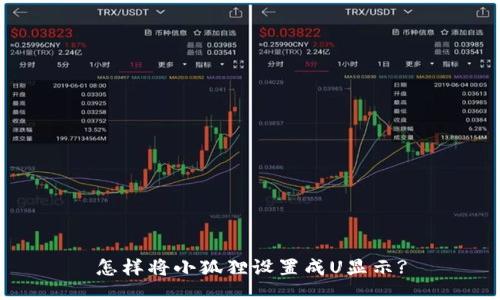
通过U显示,用户可以更加方便地管理自己的数字资产。它为用户提供了一个直观的界面,使资产管理变得更加轻松有效。此外,U显示也可以减少操作的错误,提高用户的整体体验。
#### 小狐狸的设置步骤在小狐狸的界面中,找到右上角的“设置”图标。点击图标,将会打开的设置页面,为后续的操作做准备。
在设置页面中,找到“显示”或“视图”选项。在此选项下,用户可以看到不同的显示模式。选择U显示模式,并保存设置。这样,所有资产信息将以便于阅读的格式展现。
完成设置后,返回主页,确认资产详情是否已经以U显示方式呈现。必要时,可以再次进入设置页面进行调整。
在设置过程中,用户可能会遇到以下无法找到设置选项、设置未生效等。如果出现这样的问题,建议您重新启动,或清理浏览器缓存后再试。如还不行,可以参考官方支持文档或询问社区帮助。
#### 小狐狸的功能介绍小狐狸不仅能够存储以太坊及其ERC20代币,还支持与众多基于以太坊的DApp进行交互,用户可以直接在中进行交易、购买NFT等。
小狐狸采用了多重安全措施来保护用户的资产。用户必须设置强密码,同时要妥善保存助记词,以防止丢失或被盗。
#### U显示的优势U显示研究了用户的需求,通过简化信息展示,确保用户能够快速获取所需的数据,从而提高用户的满意度。
对于那些持有多种加密资产的用户来说,U显示提供了一种高效的管理方式,用户可以在同一界面中清晰地查看不同资产的余额和状态,有助于进行资产配置与交易决策。
#### 结论通过本文的介绍,相信用户可以轻松将小狐狸设置成U显示,这将大大提升管理加密资产的体验。希望每位用户都能在这个数字货币的世界中,享受到便利与安全。
--- ### 相关问题 1. **U显示模式与普通模式有何区别?** 2. **如何确保小狐狸的安全性?** 3. **小狐狸支持哪些加密资产?** 4. **如何进行小狐狸的资产转移?** 5. **为什么会选择小狐狸而非其他?** 6. **U显示是否适用于所有用户类型?** 7. **在使用小狐狸的过程中,如何处理常见问题?** 接下来,我们将对以上每个问题进行详细解答。 #### U显示模式与普通模式有何区别?U显示模式与普通模式的主要区别在于信息的展示方式。普通模式可能会以列表的形式提供资产信息,而U显示模式则采用更加直观的图形界面,能够清晰展现余额、交易状态等重要信息。使用U显示模式,用户可以更快地找到自己所需的信息,增强了使用体验。
此外,U显示模式通常集成了一些增强功能,如更直观的资产管理工具,使得用户可以更轻松地做出投资决策。而普通模式则可能会显得信息碎片化,使用起来不够便捷。
... (继续撰写其他问题,确保每个问题的内容丰富,字数达到700字以上)





leave a reply